Si estás dando tus primeros pasos en concept art o quieres actualizar tu set de herramientas, es probable que te preguntes qué software usan los profesionales, qué hardware marca la diferencia y cómo encajan todas esas piezas en un flujo de trabajo real. En este artículo encontrarás las herramientas digitales más usadas por artistas conceptuales y, sobre todo, su aplicación práctica para producir conceptos más sólidos y en menos tiempo.
Verás opciones 2D y 3D, bibliotecas de recursos, utilidades para referencias, organización del proyecto, incluso IA generativa con criterios de uso responsable. La idea es que puedas adoptar lo que mejor se ajuste a tu estilo, presupuesto y objetivos.
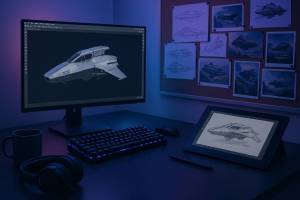
Hardware esencial para concept art digital
Tabletas gráficas y pantallas interactivas
La herramienta física más importante es la tableta. Las más comunes son:
- Wacom Intuos y Wacom Cintiq: estándar de la industria por su precisión y durabilidad. Las Cintiq permiten dibujar directamente sobre pantalla.
- Huion y XP-Pen: alternativas de gran calidad-precio con pantallas 1080p o 4K y buena sensibilidad del lápiz.
- iPad Pro + Apple Pencil: portátil y potente, ideal para esbozos con Procreate y para trabajar en movilidad.
Aplicación práctica:
- Configura atajos en el lápiz y en los botones laterales (pincel/borrador, alternar color, zoom) para mantener el flujo.
- Activa la estabilización de trazo en el software para líneas más limpias en line art y hatching.
Monitores y calibración
Un monitor con buena cobertura sRGB y calibración constante evita sorpresas en color y valor.
- Monitores sRGB/Adobe RGB con 27" y 1440p/4K ofrecen espacio y nitidez para ver detalles y miniaturas simultáneamente.
- Calibradores como X-Rite/Calibrite i1Display garantizan consistencia entre dispositivos.
Aplicación práctica: trabaja en sRGB, 16 bits cuando sea posible, y revisa tus valores en escala de grises antes de pasar a color.
Controladores y periféricos
Controladores como TourBox o Elgato Stream Deck aceleran acciones repetitivas. Un buen teclado mecánico y un ratón/trackball ergonómico reducen fatiga en sesiones largas.
Software 2D más usado por artistas conceptuales
Adobe Photoshop
Por qué se usa: estándar para photobashing, pintura digital, máscaras, filtros y edición no destructiva.
Funciones clave:
- Capas, máscaras y objetos inteligentes para iterar sin perder calidad.
- Pinceles personalizados (ABR), texturas y blend modes para materiales creíbles.
- Vanishing Point y Transformaciones para alinear fotos a la perspectiva del lienzo.
- Correcciones de color con Curvas, Balance de color y Filtro de cámara raw.
Aplicación práctica:
- Construye una base con 3–5 valores (gris) y pinta sobre ella para controlar lectura visual.
- Integra fotografías con máscara suave y Color Lookup para unificar paleta.
- Usa smart objects para repetir elementos de mecánica o arquitectura y actualizarlos en bloque.
Procreate (iPad)
Ideal para ideación rápida, thumbnails y bocetos durante reuniones. Su motor de pinceles es fluido y la función QuickShape ayuda a geometrías limpias.
Aplicación práctica: crea 20–40 miniaturas de silueta en 30 minutos; selecciona 3 para desarrollar y luego exporta a PSD para pulir en Photoshop.
Clip Studio Paint
Excelente para line art, entintado y panelización. Sus reglas de perspectiva y estabilización de trazo son de primera.
Aplicación práctica: diseña turnarounds de personaje con reglas de 1/2/3 puntos y capas vectoriales para líneas editables.
Krita
Alternativa gratuita y de código abierto con buenas herramientas de pincel, estabilización integrada y gestión de color robusta.
Aplicación práctica: crea pinceles de textura para metal, cuero o roca y guarda brush presets por proyecto.
Complementos útiles
- Lazy Nezumi Pro (Win) y Hej Stylus! (Mac) para estabilización avanzada y guías.
- BrushBox u organizadores de pinceles para flujos extensos en Photoshop.
Herramientas 3D que aceleran el diseño
Blender
Por qué se usa: gratuito, potente para blockout, modelado, cámara y luz. El render en tiempo real con Eevee es ideal para paintover rápidos; Cycles ofrece realismo físico.
Aplicación práctica:
- Bloquea formas con modifiers (Mirror, Array) y kitbash para naves, armas o arquitectura.
- Usa HDRIs para iluminar en segundos y conseguir lecturas claras de forma.
- Exporta ambient occlusion, normal y z-depth como pases para composición en Photoshop.
ZBrush
Excelente para escultura orgánica y hard surface con booleans. Perfecto para criaturas y detalles que luego se pintan encima.
Aplicación práctica: esculpe una cabeza de criatura en 45–90 minutos, genera un render de keylight, y realiza un paintover añadiendo piel, ojos y microtexturas en 2D.
Renderizadores y prebases de iluminación
KeyShot destaca por su rapidez y materiales arrastrar/soltar para product design y hard surface. Octane y Redshift brindan realismo con GPU; Eevee ofrece velocidad para iteración.
Aplicación práctica: genera 6–10 vistas de un vehículo con esquemas de luz distintos y compón una hoja de exploración para dirección de arte.
Kitbashing y bibliotecas 3D
- KitBash3D y BigMediumSmall para entornos y piezas modulares.
- Sketchfab y CGTrader para modelos bajo licencias variadas (revisa permisos de uso comercial).
Aplicación práctica: combina piezas modulares para generar ciudades o interiores creíbles en minutos, manteniendo coherencia de escala y estilo.
Flujo 3D a paintover
Un flujo típico de 3D a 2D es:
- Bloquear formas en Blender/ZBrush.
- Iluminar con HDRI y una luz principal dramática.
- Render de pases (AO, sombra, z-depth) y exportación a PSD.
- Photobash de materiales y detalles finos en Photoshop.
- Unificar color y atmósfera; añadir storytelling con elementos secundarios.
Texturas, materiales y escaneos
Quixel Megascans
Biblioteca de escaneos fotorrealistas (rocas, superficies, vegetación) integrada con Unreal y compatible con Blender. Ahorra tiempo al dar credibilidad inmediata a superficies.
Aplicación práctica: coloca un displacement de roca y musgo en un bloque simple para establecer rápidamente lectura de material antes del paintover.
Adobe Substance 3D (Painter, Designer, Sampler)
Painter para texturizar modelos con capas inteligentes; Designer para crear materiales procedurales; Sampler para generar materiales a partir de fotos.
Aplicación práctica: texturiza un casco con capas de pintura, arañazos y suciedad generadas por curvature y ambient occlusion; exporta base color y roughness para integrarlos en el paintover.
HDRIs y iluminación
Recursos como Poly Haven o HDRI Haven proveen entornos en alta gama para iluminación realista.
Aplicación práctica: cambia de un HDRI nublado a uno con sol bajo para explorar narrativas diferentes sin remodelar la escena.
Recolección y gestión de referencias
PureRef
Herramienta ligera para crear tableros de referencia flotantes. Permite fijar en pantalla, agrupar, etiquetar y hacer zoom sobre imágenes sin distraerte.
Aplicación práctica: crea tableros por categorías (materiales, siluetas, detalles mecánicos, paletas) y colócalos en un segundo monitor.
Fuentes de referencia
- Pinterest, ArtStation, Behance para inspiración y tendencias.
- ShotDeck, FilmGrab para análisis de color y composición cinematográfica.
- Unsplash, Pexels para fotografía libre; Adobe Stock, Getty para uso comercial (revisa licencias).
Aplicación práctica: construye un moodboard con 12–20 imágenes que definan materialidad, escala y paleta antes de dibujar la primera línea.
IA generativa como apoyo responsable
Herramientas comunes
Algunos artistas exploran Midjourney, Stable Diffusion, DALL·E o Adobe Firefly para ideación rápida y variaciones.
Aplicaciones prácticas
- Generar thumbnails para siluetas y atmósferas y luego realizar paintover para llevarlo al estilo del proyecto.
- Variar props o patrones de superficie; usar inpainting para sustituir áreas sin rehacer el lienzo completo.
- Explorar paletas de color y estados de clima sobre el mismo diseño base.
Buenas prácticas:
- Verifica licencias y derechos de uso según el cliente y la plataforma.
- Evita reproducir estilos identificables sin permiso y documenta la procedencia de recursos.
- Integra la IA como herramienta de ideación, no como sustituto del diseño y la dirección de arte.
Organización del proyecto y colaboración
Gestión y comunicación
- Notion, Trello, Jira para seguimiento de tareas, entregables y referencias.
- Slack, Discord para comunicación rápida con dirección de arte y equipos.
Versionado y respaldo
- Perforce, Git LFS para equipos grandes con archivos pesados.
- Dropbox, Google Drive, OneDrive para sincronización y copias de seguridad.
Aplicación práctica: usa un esquema de nombres consistente: proyecto_area_concepto_v001_fecha.psd. Cierra el día con exportación de wips y notas claras para el siguiente paso.
Entrega a producción
Para facilitar el trabajo de modelado o dirección de arte, entrega:
- PSD en capas con grupos ordenados (línea, valores, color, efectos).
- Turnarounds u ortogonales con escala humana.
- Especificaciones de material y notas de intención de luz/atmósfera.
Ajustes, formatos y flujo de color
Espacio de color y profundidad
Trabaja en sRGB para entregas generalistas. Usa 16 bits cuando harás corrección de color intensa para evitar banding.
Resolución y exportación
- Ilustraciones clave: 4000–8000 px en el lado largo; 300 ppp para impresión.
- Exporta PNG o TIFF para máximo detalle; JPEG optimizado para revisión rápida.
- Mantén capas editables en PSD y genera una versión flattened para envío.
Mini guías paso a paso
Personaje: de boceto a key art con photobash
- Brief y referencias: recoge 15–20 imágenes en PureRef (materiales, siluetas, época, cultura visual).
- Thumbnails: 20 siluetas en Procreate o Photoshop, 5–8 min cada una; elige 3.
- Línea y valores: bloquea anatómicamente en Clip Studio o Photoshop; establece 3–5 valores.
- Photobash: integra textiles, cuero y metal con máscaras suaves; respeta perspectiva y luz.
- Color y atmósfera: aplica Gradient Map y ajustes selectivos para cohesión cromática.
- Acabado: pinta bordes perdidos/encontrados, añade story beats (arañazos, insignias) y prepara un turnaround simple.
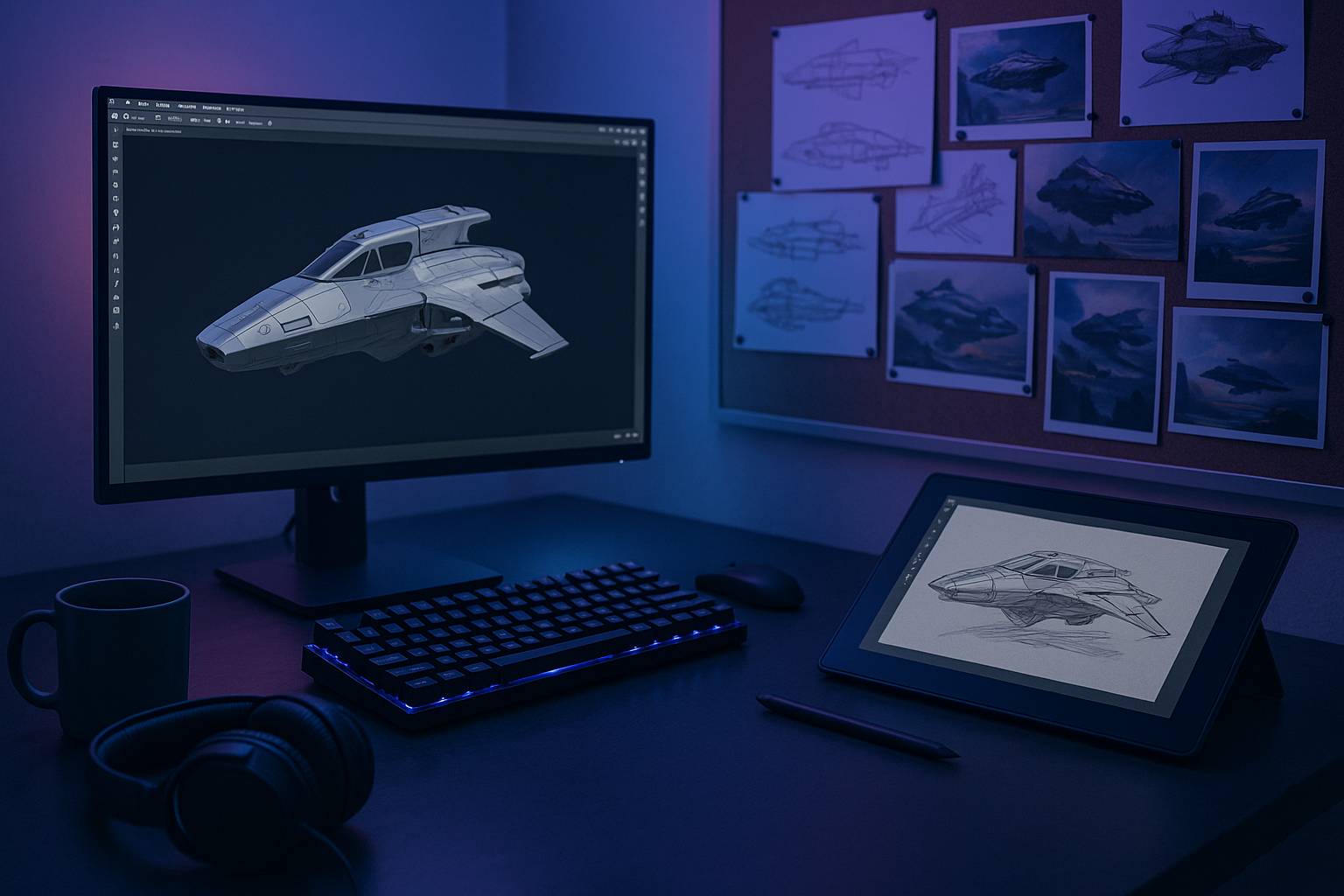
Vehículo: bloqueado 3D a paintover realista
- Blockout: en Blender, usa cubos y cilindros con Mirror/Array para definir proporciones.
- Kitbash: añade piezas de KitBash3D para detalles mecánicos.
- Iluminación: HDRI + luz de recorte; render en Eevee para rapidez.
- Exportación: guarda pases (AO, z-depth) y un clay render.
- Paintover: en Photoshop, photobash de superficies metálicas, añade suciedad y calcas con máscaras.
- Unificación: corrección de color y toque final con partículas/niebla para atmósfera cinematográfica.